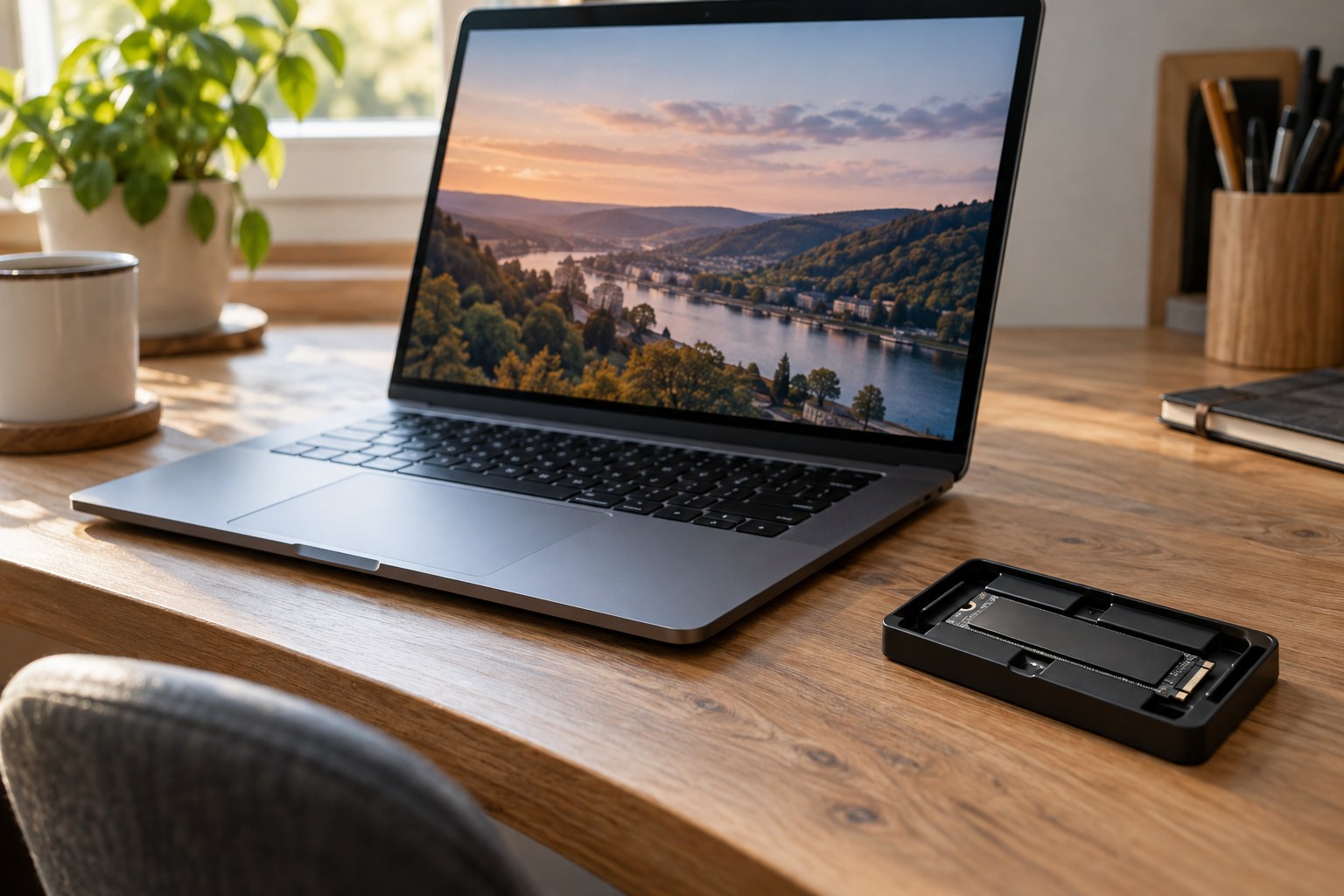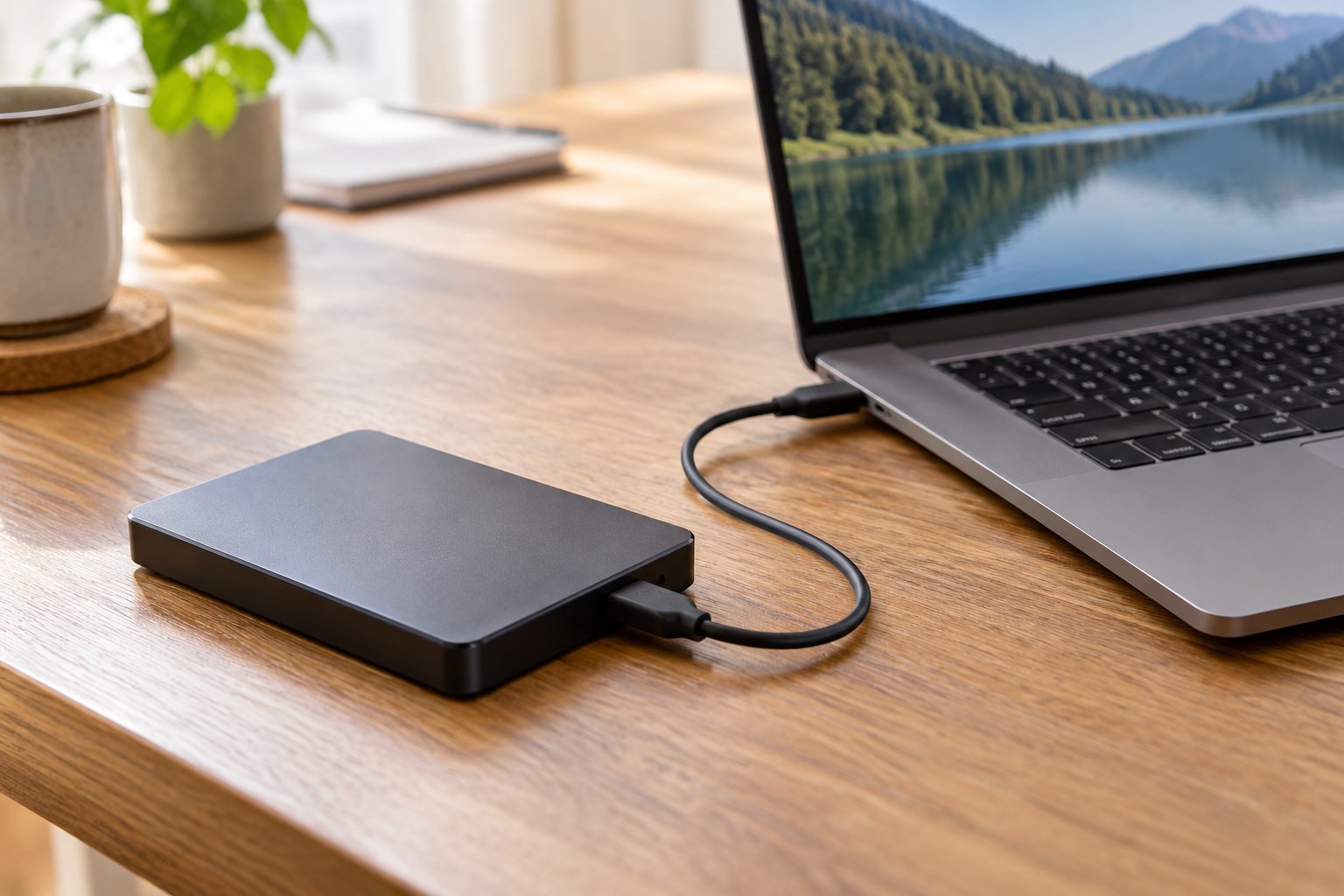
Ein externes Laufwerk wird erst durch einen regelmäßig ausgeführten Ablauf zur Datensicherung. Wenn es nur Dateien aufnimmt, die anschließend vom Rechner gelöscht werden, enthält es möglicherweise das einzige Original. Beginnen Sie deshalb mit der Frage, welche Daten zusätzlich erhalten bleiben sollen und wie eine Wiederherstellung aussehen würde.
Sicherung und Auslagerung unterscheiden
Schreiben Sie auf, welche Ordner wichtig sind und wo deren aktuelle Fassungen liegen. Dazu können Dokumente, Fotos und Projektdateien gehören. Eine Kopie auf einem zweiten Gerät erfüllt eine andere Aufgabe als ein verschobenes Archiv. Halten Sie diesen Unterschied sichtbar, damit zusätzliche Kapazität nicht versehentlich mit zusätzlichem Schutz verwechselt wird.
Prüfen Sie außerdem, ob wichtige Inhalte nur in einem Onlinekonto liegen oder bereits lokal verfügbar sind. Die Sicherungsmethode muss diese Inhalte tatsächlich erfassen. Ein Laufwerk kann keine Daten kopieren, auf die das verwendete Programm keinen Zugriff hat. Verlassen Sie sich nicht allein darauf, dass ein Ordnername im Dateimanager sichtbar ist.
Passende Software zuerst festlegen
Wählen Sie ein Verfahren, das zu Ihrem Betriebssystem und Ihren Fähigkeiten passt. Apple beschreibt beispielsweise für Time Machine geeignete Sicherungsziele und die Nutzung externer Speichermedien. Prüfen Sie die aktuellen Voraussetzungen für Ihr System. Übertragen Sie nicht eine Anleitung für ein anderes Betriebssystem oder ein älteres Programm ungeprüft auf den eigenen Rechner.
Überlegen Sie, ob ältere Dateiversionen benötigt werden oder nur eine aktuelle zusätzliche Kopie. Diese Entscheidung beeinflusst Platzbedarf und Ablauf. Eine Synchronisierung kann Änderungen übernehmen, die Sie später bereuen; sie ist nicht automatisch gleichbedeutend mit einer Versionen aufbewahrenden Sicherung. Lesen Sie genau, welche Funktion das gewählte Verfahren tatsächlich bietet.
Kapazität mit Wachstum planen
Ermitteln Sie die Größe der zu sichernden Daten und einen plausiblen Zuwachs. Wenn mehrere Versionen aufbewahrt werden, berücksichtigen Sie die Empfehlungen des verwendeten Sicherungsprogramms. Wählen Sie die Kapazität nicht allein nach dem günstigsten Preis pro Terabyte, sondern danach, ob die geplante Sicherung vollständig und mit vernünftiger Reserve durchgeführt werden kann.
Stellen Sie sich einen normalen Monat mit neuen Fotos oder Projekten vor. Eine anfangs knapp ausreichende Platte kann schnell zusätzliche Entscheidungen verlangen. Umgekehrt ist eine sehr große Reserve kein Ersatz für einen funktionierenden Ablauf. Ein nicht angeschlossenes großes Laufwerk schützt keine neu hinzugekommenen Dateien.
Anschluss und Standort zusammen prüfen
Kontrollieren Sie die Anschlüsse des Rechners und des Laufwerks sowie das mitgelieferte Kabel. Ein Adapter kann notwendig sein und gehört zum Preis. Bei einem stationären Laufwerk mit eigener Stromversorgung benötigen Sie außerdem einen geeigneten Platz und eine Steckdose. Bei einem tragbaren Modell zählen Gehäusegröße und ein geschützter Transportweg.
Überlegen Sie, wann das Laufwerk verbunden sein wird. Für eine automatische Sicherung muss es entsprechend dem gewählten Verfahren erreichbar sein. Wenn es anschließend getrennt aufbewahrt wird, sollte das sichere Trennen nach den Systemhinweisen erfolgen. Ein dauerhafter Platz neben dem Rechner erleichtert den Zugriff, stellt aber nicht für jede denkbare Schadensursache eine unabhängige Aufbewahrung dar.
Wiederherstellung als Kaufprüfung
Planen Sie einen kleinen ungefährlichen Test mit einer eigens dafür angelegten Datei. Prüfen Sie, ob diese gesichert wurde und an einen separaten Ort wiederhergestellt werden kann. Überschreiben Sie dabei keine wichtigen Originale. Ein verständlicher Wiederherstellungsweg ist aussagekräftiger als ein grünes Symbol, dessen Bedeutung Sie nicht kennen.
Dokumentieren Sie, welches Laufwerk verwendet wird, welches Programm die Sicherung erstellt und wann der Ablauf zuletzt geprüft wurde. Falls eine Verschlüsselung eingesetzt wird, muss der erforderliche Schlüssel beziehungsweise das Passwort sicher und unabhängig verfügbar bleiben. Ein geschütztes Laufwerk ohne später erreichbare Zugangsdaten hilft bei einer Wiederherstellung nicht.
Nach der Aufgabe entscheiden
Vergleichen Sie geeignete Laufwerke nach ausreichender Kapazität, passender Verbindung, Handhabung und den angebotenen Servicebedingungen. Behaupten Sie keine garantierte Lebensdauer aus der Bauart oder dem Preis. Auch ein neues Laufwerk kann ausfallen; der Wert liegt deshalb im gesamten Sicherungsablauf und nicht in einer vermeintlich unfehlbaren Hardware.
Kaufen Sie schließlich das Laufwerk, das Sie tatsächlich regelmäßig verwenden können. Eine einfache, verstandene Sicherung mit überprüfter Wiederherstellung ist nützlicher als eine große Speichersammlung ohne klare Zuständigkeit. Der Kauf ist abgeschlossen, wenn nicht nur genügend Platz vorhanden ist, sondern auch klar bleibt, wie die wichtigen Dateien im Bedarfsfall wieder erreichbar werden.
Eine Erinnerung kann helfen, den Ablauf einzuhalten, ersetzt aber keine abgeschlossene Sicherung. Kontrollieren Sie nach Änderungen am Rechner, ob die vorgesehenen Ordner weiterhin erfasst werden. Besonders ein neuer Speicherort kann eine zuvor passende Auswahl verändern.