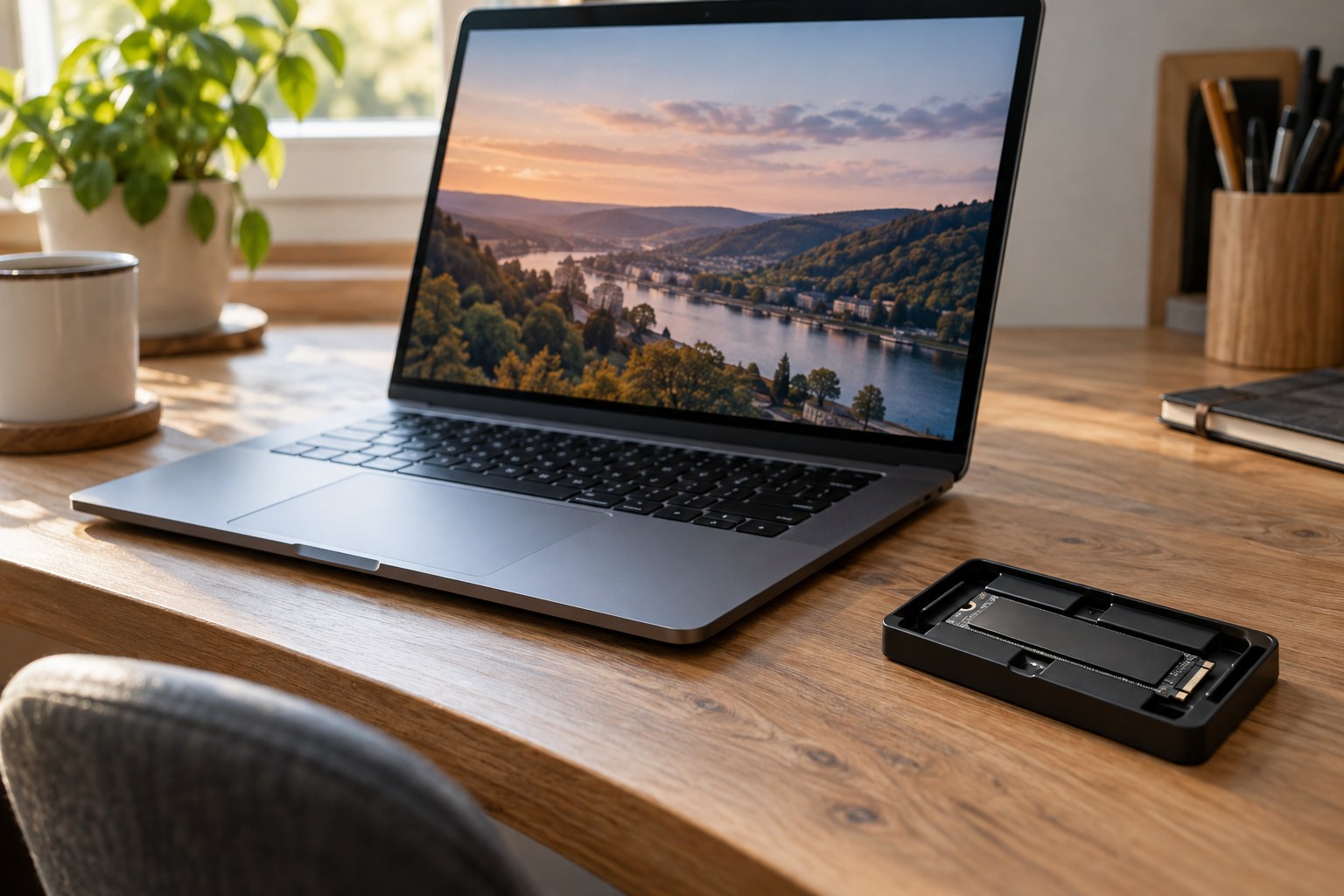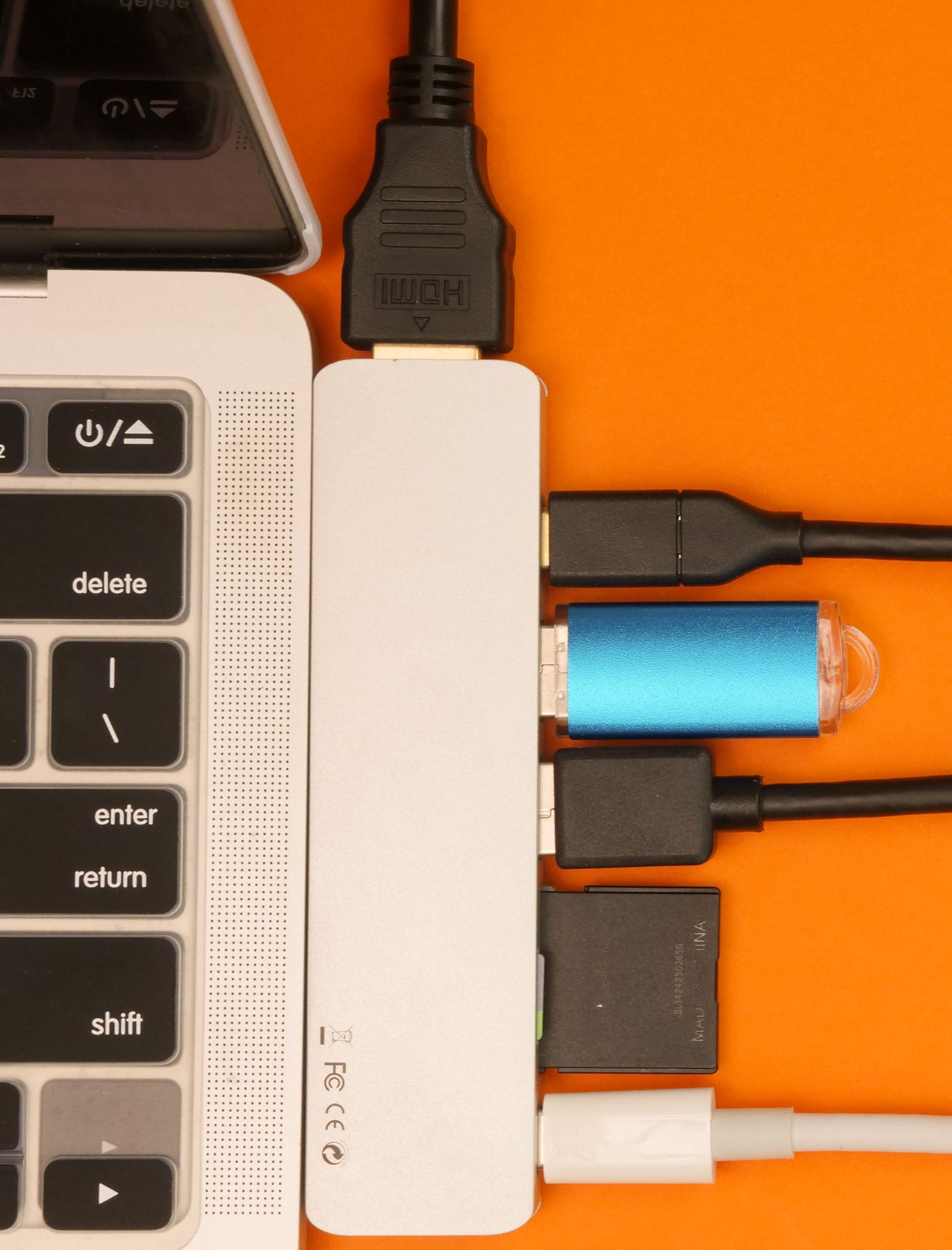
Eine Dockingstation soll den Arbeitsplatz mit wenigen Handgriffen verbinden. Die Zahl der Buchsen allein zeigt jedoch nicht, ob Bildschirm, Laden und Zubehör gleichzeitig wie gewünscht funktionieren. Für einen sinnvollen Vergleich benötigen Sie die genaue Notebookvariante und eine Liste der angeschlossenen Geräte.
Den Arbeitsplatz als Verbindungskette aufzeichnen
Schreiben Sie für jedes Zubehör auf, welchen Anschluss es verwendet und welche Aufgabe es erfüllt. Ein Bildschirm benötigt nicht dieselbe Verbindung wie eine Maus; ein externes Laufwerk kann wiederum andere Anforderungen stellen. Markieren Sie, welche Geräte gleichzeitig laufen sollen. Eine Dockingstation mit vielen Buchsen hilft wenig, wenn wichtige Funktionen nicht gemeinsam unterstützt werden.
Notieren Sie die genaue Modellnummer des Notebooks und prüfen Sie die Funktionen seines vorgesehenen Anschlusses. Die Steckerform USB-C allein beantwortet nicht alle Fragen. Herstellerinformationen zur Bildausgabe, Datenverbindung und Stromversorgung sind erforderlich. Dell verweist in seiner Dockübersicht beispielsweise auf modellspezifische Handbücher mit Angaben zu Monitorzahl, Stromversorgung und Betriebssystemkompatibilität.
Verwenden Sie diese Informationen als Abgleich, nicht als allgemeine Zusage für jede Marke. Eine Dockingstation kann an mehreren Geräten grundsätzlich funktionieren und trotzdem bei einzelnen Funktionen eingeschränkt sein. Fragen Sie bei Unklarheiten mit allen Modellnummern nach. „Mein Notebook hat USB-C“ ist für eine belastbare Antwort häufig zu ungenau.
Bildschirme gemeinsam betrachten
Erfassen Sie für jeden Monitor die gewünschte Auflösung und Bildrate sowie den verwendeten Eingang. Prüfen Sie die ausdrücklich unterstützte Kombination der Dockingstation mit Ihrem Notebook und Betriebssystem. Zwei vorhandene Bildbuchsen beweisen nicht, dass zwei gewünschte Anzeigen gleichzeitig in jeder Einstellung möglich sind.
Unterscheiden Sie außerdem erweiterte Arbeitsflächen von gespiegelten Bildern. Wer zwei unterschiedliche Dokumente auf zwei Monitoren bearbeiten möchte, braucht eine passende Erweiterung und nicht nur dasselbe Bild zweimal. Die Produktbeschreibung sollte genau die beabsichtigte Nutzung erklären. Wenn zusätzliche Software erforderlich ist, prüfen Sie deren Voraussetzungen und ob sie auf Ihrem Arbeitsrechner installiert werden darf.
Berücksichtigen Sie die Kabel. Ein geeigneter Monitor und eine geeignete Dockingstation können durch ein unpassendes Verbindungskabel trotzdem nicht die erwartete Kombination liefern. Halten Sie deshalb alle notwendigen Kabel in der Kostenliste fest. Bereits vorhandene Teile sind nur dann kostenlos nutzbar, wenn ihre Fähigkeiten für diesen Aufbau reichen.
Laden während der Arbeit klären
Prüfen Sie die für das Notebook tatsächlich bereitgestellte Leistung und nicht allein die Gesamtleistung eines beigelegten Netzteils. Dockingstation und angeschlossenes Zubehör können eigene Anforderungen haben. Der Notebookhersteller beschreibt, welche Stromversorgung für die vorgesehene Nutzung geeignet ist. Übernehmen Sie keine pauschale Wattzahl für sämtliche Geräte.
Wenn das Notebook zusätzlich sein eigenes Ladegerät benötigt, kann die Dockingstation trotzdem sinnvoll sein. Dann ist sie jedoch keine vollständige Ein-Kabel-Lösung. Machen Sie diesen Unterschied im Vergleich sichtbar, statt den zweiten Anschluss später als überraschenden Mangel zu entdecken. Auf einem festen Schreibtisch kann das akzeptabel sein; beim häufigen Wechseln zählt es stärker.
Anordnung und Betriebssystem nicht vergessen
Sehen Sie sich die Buchsenpositionen an. Häufig wechselnde Speicherkarten oder Laufwerke sind vorn angenehmer erreichbar, dauerhafte Kabel können hinten ordentlicher liegen. Ein sehr kurzes festes Anschlusskabel bestimmt wiederum, wo die Dockingstation stehen kann. Prüfen Sie, ob der geplante Platz zum Notebookanschluss passt, ohne am Kabel zu ziehen.
Lesen Sie die Angaben zu Betriebssystem, Treibern und Aktualisierung. Wenn Sie zwischen einem privaten und einem beruflichen Rechner wechseln, muss jeder Aufbau separat passen. Ein funktionierender Rechner beweist nicht automatisch Kompatibilität des zweiten. Besonders bei verwalteten Arbeitsgeräten sollten notwendige Installationen vor dem Kauf geklärt sein.
Erst den vollständigen Aufbau bepreisen
Vergleichen Sie Dock, Netzteil, Kabel und benötigte Adapter als Gesamtpaket. Streichen Sie Buchsen aus der Bewertung, für die es keinen geplanten Einsatz gibt. Ein einfacheres Gerät kann genügen, wenn es die entscheidenden Verbindungen zuverlässig unterstützt; zusätzliche Anschlüsse können sinnvoll sein, wenn eine konkrete Erweiterung bereits feststeht.
Nach der Lieferung prüfen Sie den vorgesehenen gleichzeitigen Betrieb mit Ihren eigenen Geräten und normalen Aufgaben. Dokumentieren Sie Modellkombination und Einstellungen, falls etwas nicht passt, und nutzen Sie die vereinbarten Supportwege. Die passende Dockingstation ist die, die Ihren tatsächlichen Arbeitsplatz verbindet. Eine maximale Anschlusszahl ist dafür lediglich ein Teil der Beschreibung.
Bewahren Sie die geprüfte Anschlussliste zusammen mit dem Dockmodell auf. Wenn später ein weiterer Bildschirm hinzukommt, wird damit erkennbar, welche Annahme sich verändert hat. Eine bisher passende Station muss nicht defekt sein, wenn eine neue Kombination ihre dokumentierten Grenzen überschreitet. Prüfen Sie diese Erweiterung erneut, bevor zusätzliche Adapter gekauft werden.